vim配置成vscode的模样
SkCode 是根据 NvChad (它是一个优秀且支持拓展的 nvim lua 配置)“抄袭"而来, 你可以理解成 SkCode 它的代码都来源于这个仓库. SkCode 的代码结构是来源于 NvChad, 但是 SkCode 也绝不是简简单单的抄代码, 我希望 vim 的配置更加简单, 所以将一些代码进行优化, 删除不需要的功能, 添加人性化的键位绑定, 以及提供前端的 Lsp 配置, 于是就出现了 SkCode.
特点
- 开箱即用
- 简单快速
- 风格统一
开箱即用
SkCode 提供了前端(React、Vue)等基本的开发配置, 保证了在前端方面(自己是前端, 懒得提供其他的了)的开箱即用, 如果你想使用其他语言, 只需要在 Lsp 文件 服务即可.
简单快速
SkCode 借鉴了 NvChad 的 Packer 配置, 通过懒加载的方式加载所有插件, 因此它有很快的启动速度.
风格统一
NvChad 提供了风格统一的主题, SkCode 在此基础上进行了扩展, 在 Code Actions、Code renamer、Telescope 等插件上都进行了配置, 以达到相同的 UI 显示效果, 具体看下面效果图.
环境
- neovim >= 6.0 : 必须
- lazygit : 可选
安装
| |
效果
主题
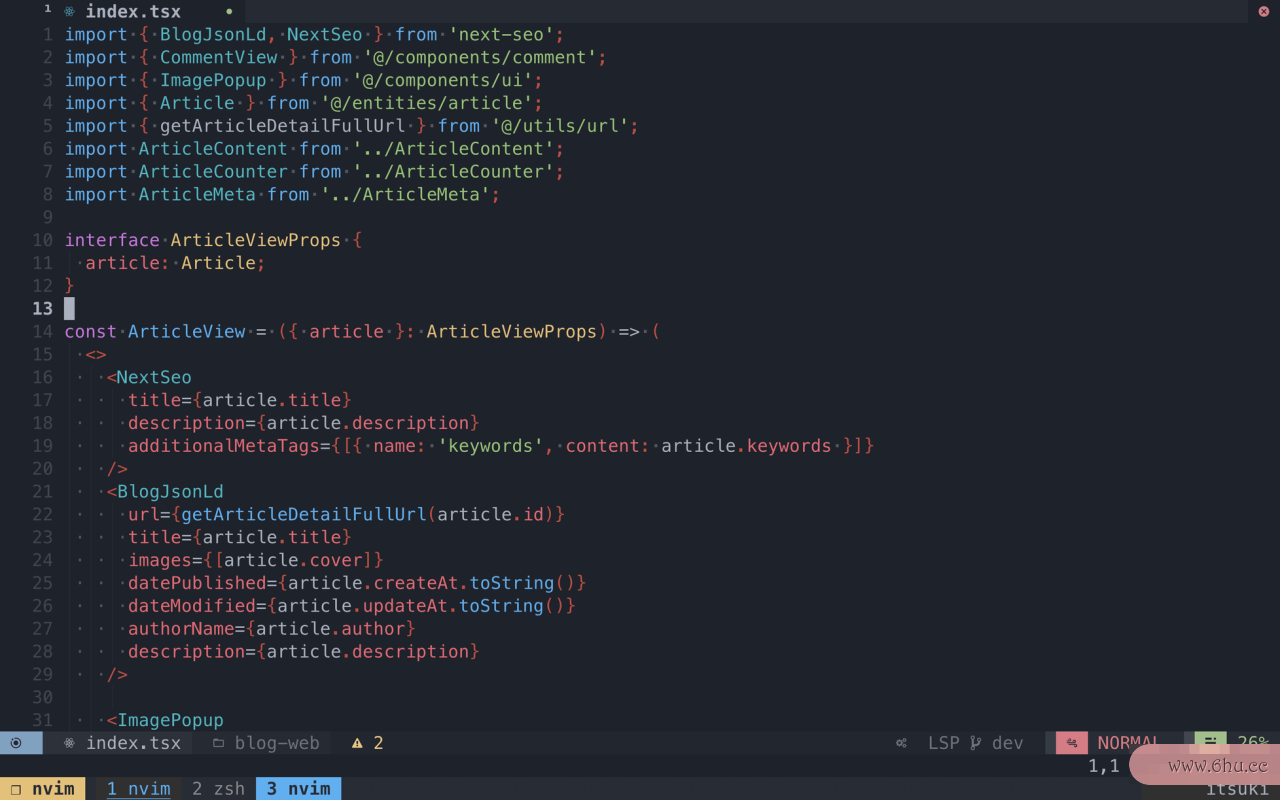
首页
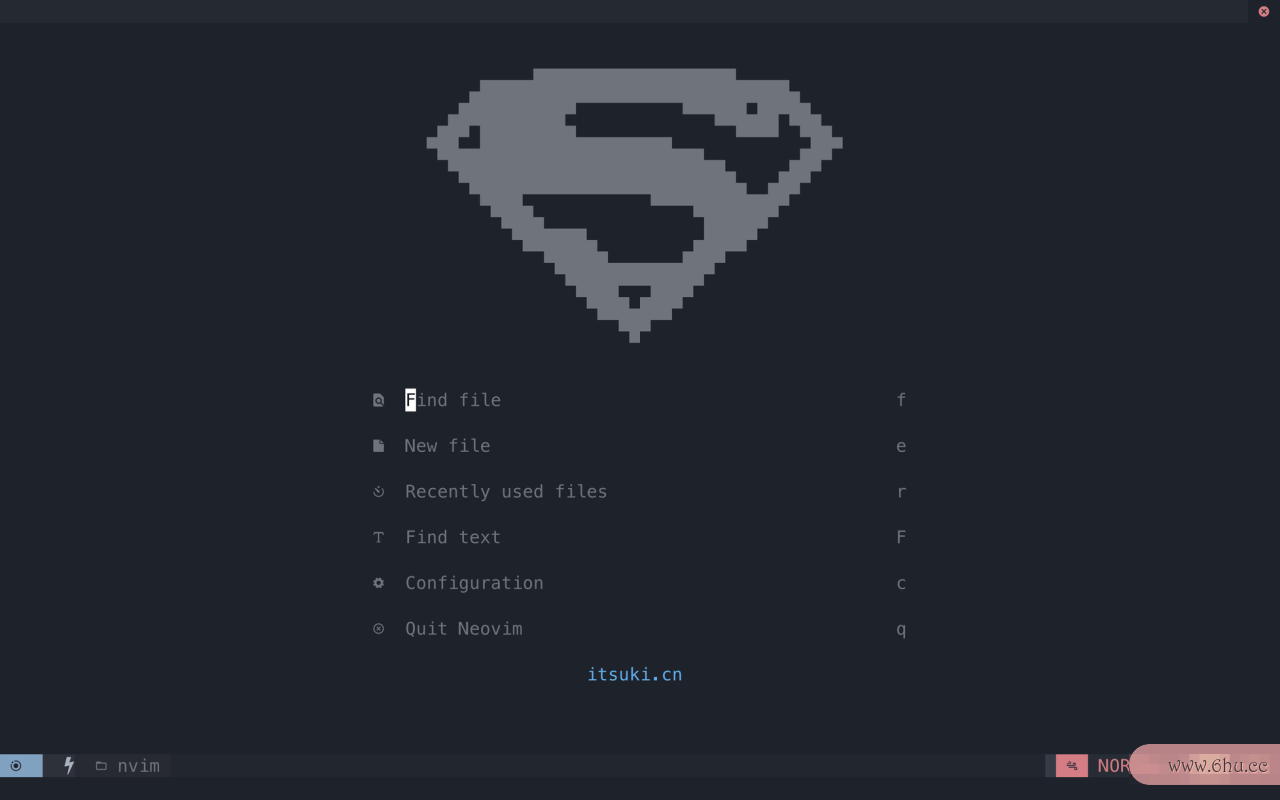
自动完成
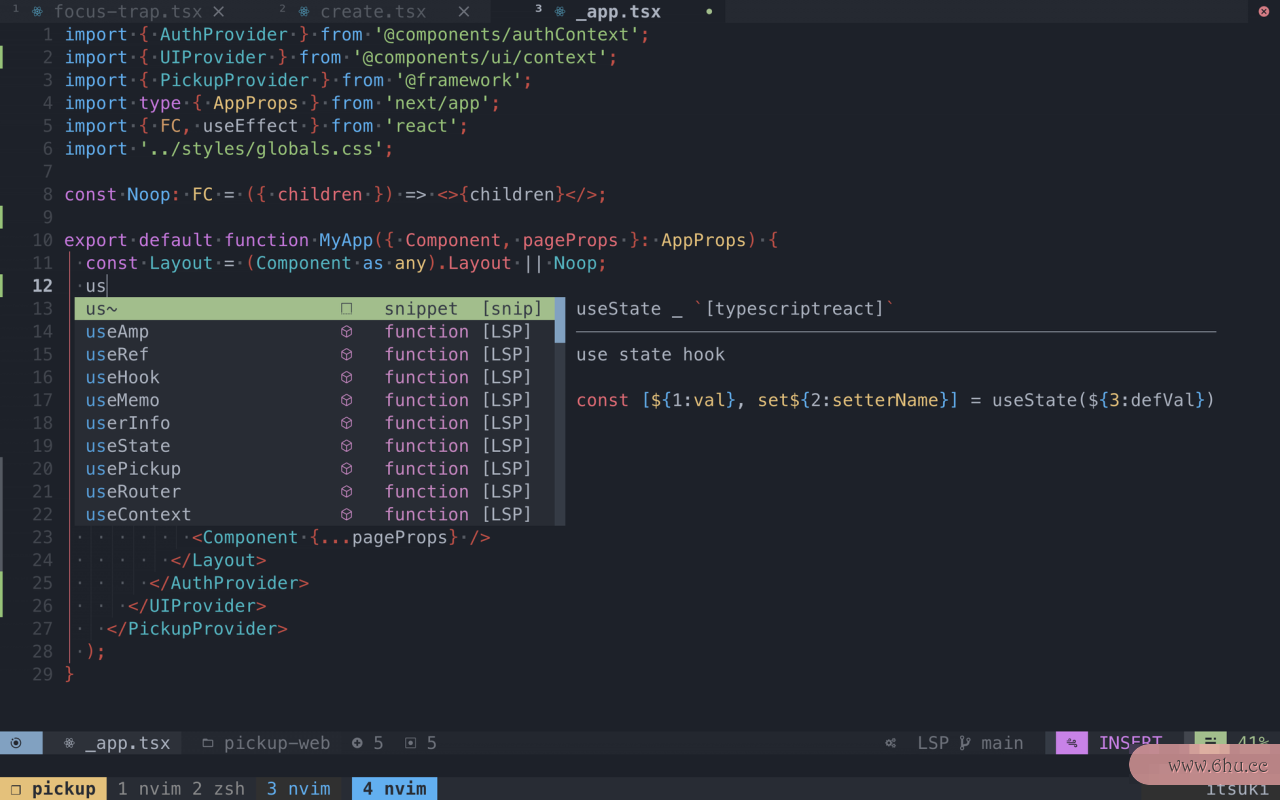
lsp

Code Actions
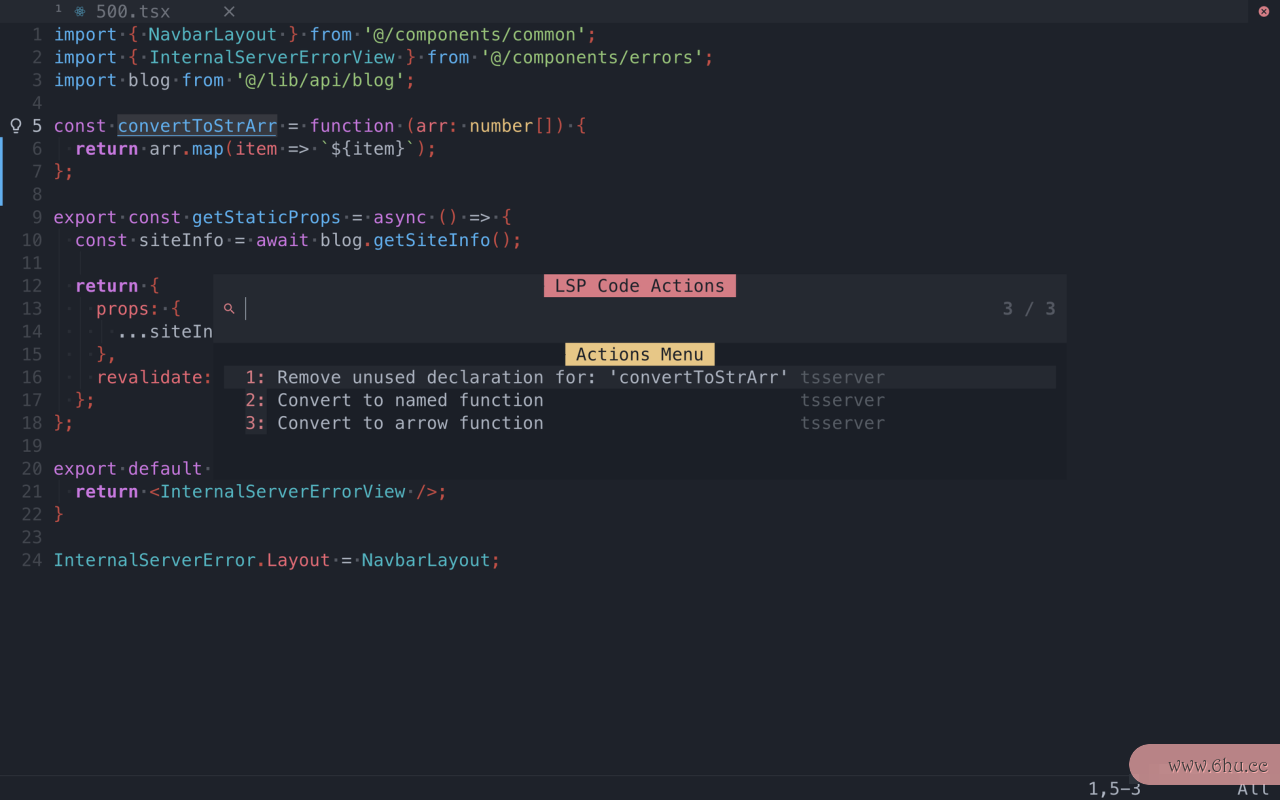
重命名

文件树
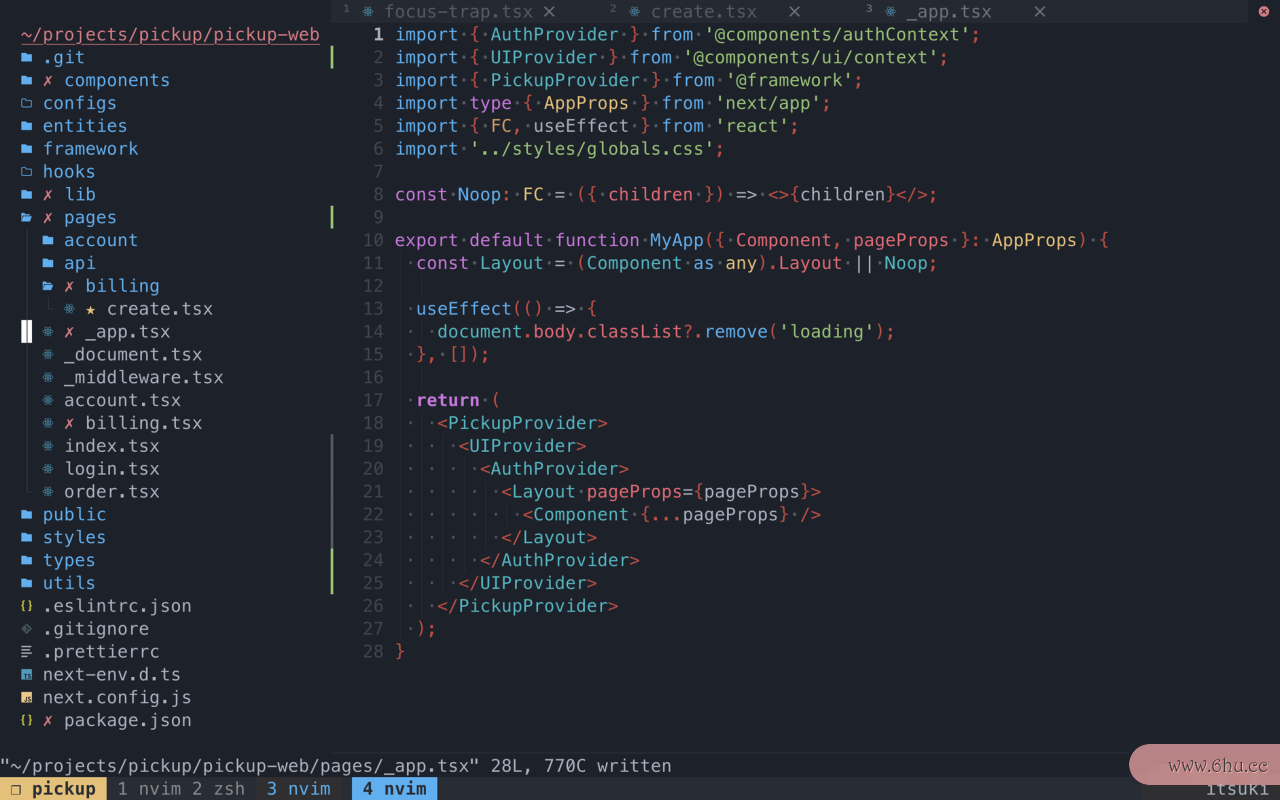
模糊搜索
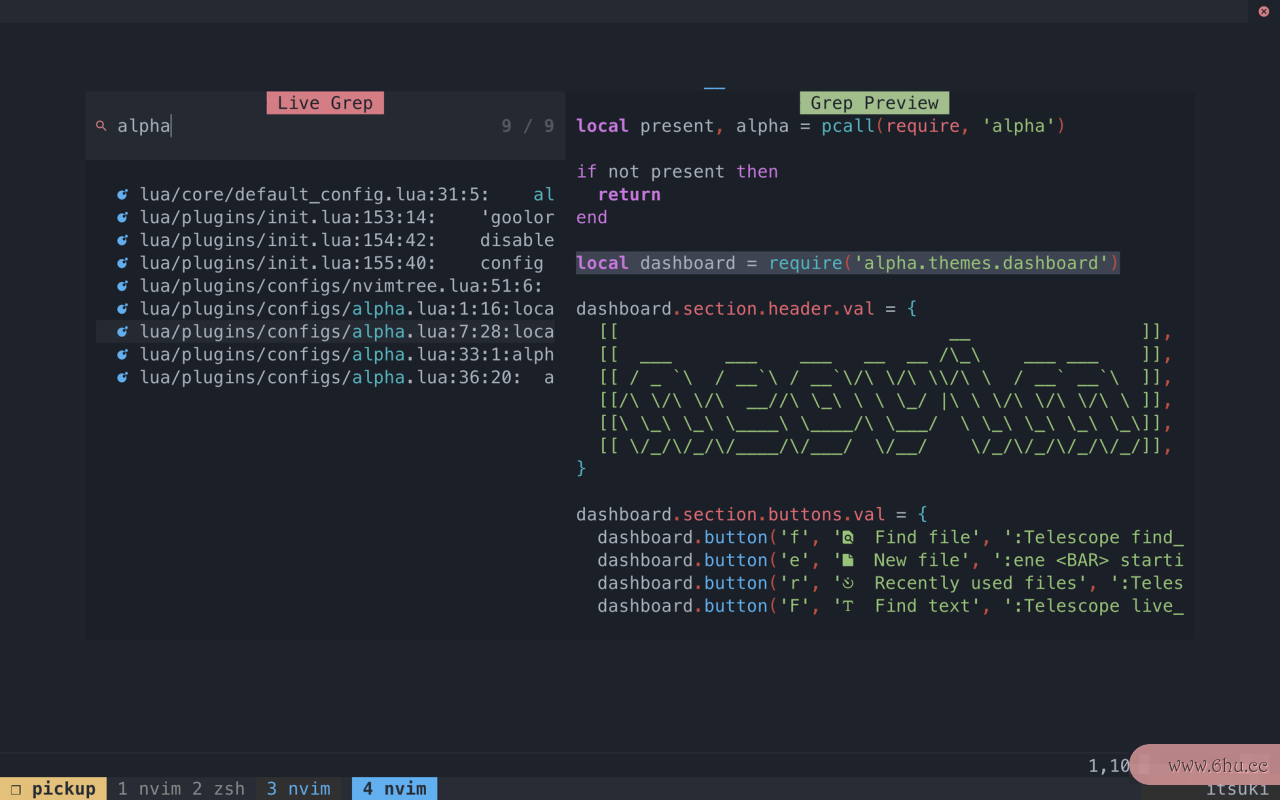
配置
键位配置
SkCode 提供了默认的键位配置. 以下是常用的键位配置, 更多的键位配置可以参看键位配置文件: mappings , 或者查看对应插件的配置, 它们有提供默认的键位配置.
常用键位
| 键位 | 含义 |
|---|---|
<ctrl>h | 聚焦到左窗口 |
<ctrl>l | 聚焦到右窗口 |
<ctrl>k | 聚焦到上窗口 |
<ctrl>j | 聚焦到下窗口 |
<leader>x | 关闭当前 Buffer |
<leader>w | 保存当前 Buffer |
<leader>q | 退出当前 Buffer |
<leader><CR> | 取消高亮 |
jk | Esc |
Renamer
| 键位 | 含义 |
|---|---|
<leader>rn | 变量重命名 |
bufferline
| 键位 | 含义 |
|---|---|
<tab> | 下一个 Buffer |
<S-tab> | 上一个 Buffer |
Comment
| 键位 | 含义 |
|---|---|
<leader>/ | 切换注释 |
gcc | 切换注释 |
todo-comments
| 键位 | 含义 |
|---|---|
<leader>tl | todo 列表 |
<leader>ts | todo 搜索 |
NvimTree
| 键位 | 含义 |
|---|---|
<leader>e | 切换 NvimTree |
a | 创建文件 |
d | 删除文件 |
h | 折叠当前节点树 |
l | 编辑当前文件 |
Telescope
| 键位 | 含义 |
|---|---|
<leader>f | 搜索文件 |
<leader>F | 搜索文件内容 |
<leader>sb | 搜索当前打开的 Buffer |
<leader>sk | 搜索设置的 keymaps |
<leader>sc | 搜索设置的 commands |
插入模式:
| 键位 | 含义 |
|---|---|
<ctrl>j | 移动到下一项 |
<ctrl>k | 移动到上一项 |
<esc> | 关闭 Telescope |
<ctrl-[> | 关闭 Telescope |
<cr> | 打开文件 |
<ctrl-x> | 向下分屏打开文件 |
<ctrl-v> | 向右分屏打开文件 |
<M-p> | 切换文件预览 |
正常模式:
| 键位 | 含义 |
|---|---|
j | 移动到下一项 |
k | 移动到上一项 |
gg | 移动到第一项 |
G | 移动到最后一项 |
Lsp
| 键位 | 含义 |
|---|---|
gD | 查看类型定义 |
gd | 查看定义 |
K | hover |
gi | 查看实现 |
gk | 查看当前文档 |
gr | 查看引用 |
gl | 显示当前行的诊断 |
[d | 上一个 Lsp |
]d | 下一个 Lsp |
Gitsign
| 键位 | 含义 |
|---|---|
]c | 下一个 hunk |
[c | 上一个 hunk |
<leader>hr | reset hunk |
<leader>hR | reset buffer hunk |
<leader>hs | stage hunk |
<leader>hS | reset buffer hunk |
<leader>hu | undo stage hunk |
<leader>hp | preview hunk |
<leader>hb | blame line |
<leader>tb | toggle blame line |
<leader>hd | diff |
目录结构
| |
自定义
添加 LSP
在添加 Lsp 服务之前, 请确保你安装了 Lsp 服务在本地, 具体可以查看
lspconfig
. 其次在plugins/lsp/install.lua进行添加.
- 如果是直接安装的 Lsp, 只需要在
install_normal函数中添加. - 如果有特定的 Lsp, 则需要自行添加.
| |
自定义添加插件
- 在
plugins/init.lua中添加插件. - 在
core/default_config.lua添加插件配置参数. - 在
core/mappings.lua添加插件快捷键(如果需要).
| |
插件列表
你可以在core/default_config.lua中进行禁用.
| |
功能插件
- Git: gitsigns.nvim .
- 注释: Comment.nvim .
- 文件树: nvim-tree.lua .
- 启动页: alpha-nvim .
- 重命名: renamer.nvim .
- 包管理器: packer.nvim ..
- Lsp 配置: nvim-lspconfig .
- 自动完成: nvim-cmp .
- 模糊搜索: telescope.nvim .
- 代码片段: LuaSnip .
- Terminal: toggleterm.nvim .
- 自动补全括号: nvim-autopairs .
- 提供格式化、诊断: null-ls.nvim .
- 管理 tabs、buffers: bufferline.nvim .
UI 插件
- 主题: nvim-base16.lua .
- 图标: nvim-web-devicons .
- 缩进线: indent-blankline.nvim .
- 状态栏: feline.nvim .
- Todo 高亮: todo-comments.nvim .
- 语法高亮: nvim-treesitter .
- 颜色高亮: nvim-colorizer .
为什么不用 vscode ?
当习惯了 vim 之后, 双手可以不用离开键盘去打字真的很舒服, 它不会打乱你的思考逻辑, 特别是如果你有自己的一套工作流, 它的速度会想象不到的快.
vscode + nvim, 我之前尝试过, 但是这样子你得去尝试解决 vscode 键位冲突, 还得去学习 vscode 额外的配置等等一系列操作, 这个成本是很高的.