BNU-FZH

fengzhenhua@outlook.com

1. Git配置

  1. 安装Git:https://git-scm.com/
  2. 本地命令行生成密钥绑定GitHub账号
1
2
3
4
5
6
7
8
# 输入命令生成密钥对,替换成自己邮箱,然后一路回车
ssh-keygen -t rsa -C "youremail@example.com"

# 将生成的公钥打印出来复制,将这串文本复制粘贴到GitHub的Setting->SSH and GPG keys中
cat ~/.ssh/id_rsa.pub

# 输入命令检查是否绑定成功,输入yes后,如果出现Hi,xxx!则绑定成功
ssh -T git@github.com

3. 配置用户名和邮箱信息:

1
2
3
4
5
6
7
8
9
10
11
12
13
# 查看配置信息,一开始为空
git config --list

# 全局配置,对所有代码库生效
git config --global user.name "你的名字"
git config --global user.email "你的邮箱"


# 局部配置,只对当前的代码库有效
git config --local user.name "你的名字"
git config --local user.email "你的邮箱"

# 配置后,远程仓库提交的commit里对应的用户即为 user.name

2. Git基本概念

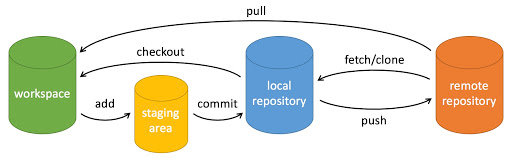
  1. 本地仓库:本地仓库上存放所有相关的文件,具体可分为工作区、暂存区和仓库区,工作区即项目文件夹下不包含.git文件夹的所有文件,暂存区和仓库区则在.git文件夹下
  2. 工作区:即我们工作的文件夹,在里面进行文件的增删改操作
  3. 暂存区:临时保存工作区上的改动,通过git add操作将工作区的修改同步到暂存区
  4. 仓库区:当执行git commit操作时,将暂存区上的所有变动同步到本地仓库
  5. 远程仓库:GitHub/GitLab上保存的仓库,通过git push将本地仓库同步到远程仓库,也可以通过git fetch/pull将远程仓库同步到本地仓库
Git基本概念

3. Git基本操作

创建版本库

创建版本库有两种方式,一种是将本地的文件夹直接变成一个git仓库,另一种是直接将远程的仓库克隆到本地

1
2
git init # 将本地文件夹变为一个git仓库
git clone <url> #将远程仓库克隆到本地

修改与提交操作

1
2
3
4
5
git add <file> # 将单个文件从工作区添加到暂存区
git add . # 将所有文件添加到暂存区
git commit -m "messenge" # 将暂存区文件提交到本地仓库
git status # 查看工作区状态,显示有变更的文件。
git diff # 比较文件的不同,即暂存区和工作区的差异。

远程操作

1
2
3
4
5
6
git push origin master # 将本地的master分支推送到远程对应的分支
git pull # 下载远程代码并合并,相当于git fetch + git pull
git fetch # 从远程获取代码库,但不进行合并操作

git remote add origin <url> # 将远程仓库与本地仓库关联起来
git remote -v # 查看远程库信息

撤销与回退操作

撤销操作:当修改了工作区/暂存区的文件,但是还没有commit时,想要撤销之前的操作:

1
2
3
4
5
6
7
8
9
# 场景1:当你改乱了工作区某个文件的内容,但还没有add到暂存区
git checkout <file> # 撤销工作区的某个文件到和暂存区一样的状态

# 场景2:当乱改了工作区某个文件的内容,并且git add到了暂存区
git reset HEAD <file> # 第1步,将暂存区的文件修改撤销掉
git checkout <file> # 第2步,将工作区的文件修改撤销掉

# 场景3:乱改了很多文件,想回到最新一次提交时的状态
git reset --hard HEAD # 撤销工作区中所有未提交文件的修改内容

回退操作:当已经进行了commit操作,需要回退到之前的版本:

1
2
3
4
5
git reset --hard HEAD^ # 回退到上次提交的状态
git reset --hard HEAD~n # 回退到n个版本前的状态
git reset --hard HEAD commitid # 回退到某一个commitid的状态
git reset --soft HEAD commitid # 回退到某一个commitid的状态,并且保留暂存区的内容
git reset --mixed(默认) HEAD commitid # 回退到某一个commitid的状态,并且保留工作区的内容

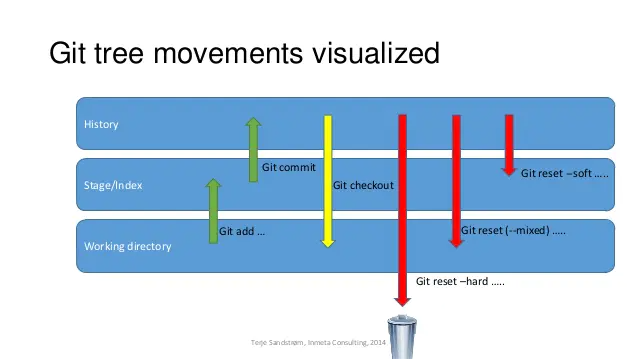
关于reset三种模式的说明:

reset的三种模式

4. Git分支管理

git的最强大之处就在于分支管理了,具体有两种应用场景:

  1. 多人协作:每个人都基于主分支创建一个自己的分支,在分支上进行开发,然后再不断将写好的代码合并到主分支
  2. 自己修复bug/增加feature:创建一个bug分支或者feature分支,写好代码后合并到自己的分支然后删除bug/feature分支
1
2
3
4
5
6
git branch <name> # 创建分支
git checkout <name> # 切换到某个分支
git checkout -b <name> # 创建并切换到新分支,相当于同时执行了以上两个命令
git merge <name> # 合并某个分支到当前分支中,默认fast forward
git branch -a # 查看所有分支
git branch -d <name> # 删除分支

5. Git多人协作

多人协作在同一个分支上进行开发的工作模式:

  1. 首先,可以试图用git push origin <branch-name>推送自己的修改;
  2. 如果推送失败,则因为远程分支比你的本地更新,需要先用git pull试图合并;
  3. 如果合并有冲突,则解决冲突,并在本地提交;
  4. 没有冲突或者解决掉冲突后,再用git push origin <branch-name>推送就能成功!
  5. 如果git pull提示no tracking information,则说明本地分支和远程分支的链接关系没有创建,用命令git branch --set-upstream-to <branch-name> origin/<branch-name>

6. Git分支重命名

  • 在当前分支时
1
git branch -m new_branch_name
  • 当不在当前分支时
1
git branch -m old_branch_name new_branch_name

如果是已经推送到远端,应该怎么做呢?

重命名远端分支(假设是在当前分支,并且远端分支与本地分支名是一致的)

  • 重命名本地分支
1
git branch -m new_branch_name
  • 删除远程分支
1
git push --delete origin old_branch_name
  • 上传新命名的本地分支
1
git push origin new_branch_name
  • 关联修改后的本地分支与远程分支
1
git branch --set-upstream-to origin/new_branch_name

7. 参考

  1. Git教程 | 菜鸟教程
  2. Git教程 - 廖雪峰的官方网站

简介

rsync 是一个常用的 Linux 应用程序,用于文件同步。它可以在本地计算机与远程计算机之间,或者两个本地目录之间同步文件(但不支持两台远程计算机之间的同步)。它也可以当作文件复制工具,替代cp和mv命令。它名称里面的r指的是 remote,rsync 其实就是"远程同步"(remote sync)的意思。与其他文件传输工具(如 FTP 或 scp)不同,rsync 的最大特点是会检查发送方和接收方已有的文件,仅传输有变动的部分(默认规则是文件大小或修改时间有变动)。

安装

1
sudo pacman -S rsync

用法

-r参数

本机使用 rsync 命令时,可以作为cp和mv命令的替代方法,将源目录同步到目标目录。

1
rsync -r 源目录  目标目录

参数-r表示递归,复制所有包括子目录的文件,且-r也是必须的,否则rsync运行不会成功。

-a参数

-a参数可以替代-r,除了可以递归同步以外,还可以同步元信息(比如修改时间、权限等)。由于 rsync 默认使用文件大小和修改时间决定文件是否需要更新,所以-a-r更有用。下面的用法才是常见的写法。

1
rsync -a source destination
阅读全文 »

最初只是想用U盘作为远程仓库,解决现存托管平台的若干问题。但是,随着近两天的考虑,逐步实现了本地U盘仓库及时同步+联网同步(可选择仓库,用来发布软件)的功能,这种做法的优点是:

  • 所有仓库在本地U盘, 可以解决网络托管平台访问速度慢、容量有限、费用高、隐私保护等问题。
  • 对于不能联网的电脑,可以使用U盘仓库随时随地编辑代码,离线同步。
  • 对于开源代码,可以设置网络,一条命令实现本地+U盘+网络托管平台同步功能,及时发布最新软件。
  • 配置文件: 网络托管平台githabgitlabgitee等已经配置了ssh或公开的仓库。
    ~/.ugitrcf
    1
    2
    3
    4
    example:
    gitee https://github.com/project.git
    gitee git@gitee_fengzhenhua:fengzhenhua
    gitlab git@gitlab_fengzhenhua:fengzhenhua

配置文件设置后,脚本自动启用网络同步功能。~/.ugitrcf前2行格式范例,不起作用,,您的有效配置应当

ugit 项目

安装脚本

  • 安装版本

    Install ugit.sh
    1
    2
    sudo curl -o /usr/local/bin/ugit https://gitlab.com/fengzhenhua/script/-/raw/usbmain/ugit.sh\?inline\=false 
    sudo chmod +x /usr/local/bin/ugit

    注意:单U盘版是第一代试验性的方案,目前已经实现多U盘版,且功能更加实用,所以单U盘版不再维护。其存在的问题主要是根据U盘名称识别U盘仓库,如果用户修改了U盘名称或使用了同名的其他U盘,则会出现问题,所以不建议大家使用单U盘版。

  • 安装版本

    Install neougit.sh
    1
    2
    sudo curl -o /usr/local/bin/ugit https://gitlab.com/fengzhenhua/script/-/raw/usbmain/neogit.sh\?inline\=false 
    sudo chmod +x /usr/local/bin/ugit

选项及功能

各项操作前,先将U盘插入到Linux电脑的USB接口, 如果没有U盘连接电脑则会出现提示。

命令 功能 备注
ugit -a 克隆全部U盘仓库到本地仓库 2024年04月17日
ugit -ad 关联远程网络仓库 2024年04月19日,需设置~/.ugitrcf
ugit -b 上传全部本地仓库到U盘仓库和网络仓库 2024年04月19日
ugit -c 克隆U盘中已经建立的仓库 2024年04月16日
ugit -h 显示帮助 2024年04月19日
ugit -l 列出U盘仓库 2024年04月18日
ugit -ll 列出本地仓库 仅适用多U盘版2024-04-22
ugit -lr 列出U盘仓库 仅适用多U盘版2024-04-22
ugit -n 新建U盘仓库并克隆到本地 2024年04月16日
ugit -p 上传全部本地仓库到网络仓库 2024年04月18日
ugit -r 删除U盘中已经建立的仓库 2024年04月16日
ugit -s 同步本地、U盘、网络 2024年04月23日
ugit -u 联网升级 2024年04月18日
ugit -v 显示版本 2024年04月19日
ugit 自动更新本机克隆自U盘的仓库 2024年04月17日
ugit.sh -i 安装脚本到/usr/local/bin/ugit 2024年04月16日
  • 2024年04月16日, 获得使用U盘作为Git仓库的方法后,为了尽快投入工作,连夜编写了自动化脚本ugit.sh,直接使用curl命令安装可以保证始终使用的是最新版。
  • 2024年04月19日, ugit.sh目前仅支持Linux系统,欢迎您移植到Windows平台。
  • 2024年04月22日, neougit.sh发布,版本号V3.1, 支持多U盘
  • 2024年04月22日, 修复关联远程仓库bug, 升级版本号V3.3
  • 2024年04月23日, 增加-s同步选项,升级版本号V3.5, 对于U盘中已经删除的仓库,但是另一台电脑上尚没有删除的,此选项将其移除到回收站

技术细节

  1. 插入电脑U盘, 假设您的U盘名字为159xxxxxxxx, 您的Linux用户名为wheel, 则在ArchLinuxU盘的地址为

    1
    /run/media/wheel/159xxxxxxxx

  2. U盘创建空仓库test, 实际就是建立一个文件夹作为git的远程仓库

    1
    2
    3
    4
    cd /run/media/wheel/159xxxxxxxx
    mkdir test
    cd test
    git init --bare

    注意:选项--bare必须有, 如果git仓库创建成功,则提示消息为

    1
    Initialized empty Git repository in /run/media/wheel/150xxxxxxxx/test/

  3. ,初始化本地仓库

    1
    2
    cd ~/test-your
    git init

  4. 建立远程仓库连接,编辑本地git配置文件,写入如下内容,关联仓库及其分支

    ~/test-your/.git/config
    1
    2
    3
    4
    5
    6
    7
    8
    9
    10
    11
    [core]
    repositoryformatversion = 0
    filemode = true
    bare = false
    logallrefupdates = true
    [remote "usb"]
    url = /run/media/wheel/159xxxxxxxx/test/
    fetch = +refs/heads/*:refs/remotes/usb/*
    [branch "master"]
    remote = usb
    merge = refs/heads/master

    注意:文件~/test-your/.git/config, 中的usb是您对远程仓库的别名,可以任意取定。

  5. 创建README.md文件,同第一次推送文件,注意中。

    1
    2
    3
    4
    5
    git pull
    touch README.md
    git add .
    git commit -m "first push"
    git push

  6. 拉取文件, 注意中。

    1
    git pull

  7. 在新电脑上克隆项目

    1
    git clone /run/media/wheel/159xxxxxxxx/test

    注意:对于clone下来的项目,pushpull和普通的git操作没有区别。如果不像上面这样编辑默认的默认的仓库及分支,则网络上的教程在U盘上建立git仓库,移动的“私有云”完成的配置的话应当使用命令pull usb master拉取,使用push usb master推送,其显然不如此处的配置便捷。

实现此脚本的最初说明 常用的代码托管平台有:githubgitlabgitee. github访问不是很稳定,同时只有付费版的才可以建立私有仓库,否则就是开放的。gitlab支持私有仓库的建立,但是注册gitlab需要google接收验证码,这在国内不容易做到,再者仓库容量5G, 有些不够用. gitee是国内的,优点是速度快,缺点容量也是5G,还有一些其他因素导致也不适合存放隐私文件。上述这些都是自己准备一个U盘建立自己的远程仓库的理由,优点无非是容量大,成本低,速度快,但也不是没有缺点,如果使用的U盘质量不过关那就面临资料损失的风险,所以.

在使用LaTeX生成目录超链接时,默认超链接的样式为带红色边框,这被多数人认为不美观,所以本文给出去掉边框的方法。

  • 在引用hyperref宏包时,应当把它放在最后一个位置,因为它修改了若干命令,如果有其他的宏包也修改了常规命令,则编译文件时会出错。

  • 宏包调用时的设置

    • 使用pdfborder选项

      1
      \usepackage[colorlinks=false, pdfborder={0 0 0}]{hyperref}

    • 使用hidelinks选项

      1
      \usepackage[hidelinks]{hyperref}

    • 修改链接颜色

      1
      2
      3
      4
      \usepackage[
      colorlinks=true,
      linkcolor=black
      ]{hyperref}

  • 使用hyperref的配置选项

    • 使用hidelinks隐藏链接

      1
      \hypersetup{hidelinks}

    • 修改链接颜色

      1
      2
      3
      4
      \hypersetup{
      colorlinks=true,
      linkcolor=black
      }

今天在打开同学的论文时发现乱码,这显然是由于他的LaTeX文件是在Windows下编辑的,默认编码为GBK编码,于是需要配置vim和neovim来自动转换编码到UTF-8才行。处理方法为:

~/.vimrc
1
2
3
4
5
6
7
8
" 设置编码为utf-8
set encoding=utf-8
" 如下设置,则无论所打开的文件是否为utf-8编码,保存时都强制保存为utf-8
"set fenc=utf-8
" 设置多编码文件
set fileencodings=utf-8,gbk,cp936,gb18030,big5,euc-jp,euc-kr,latin1,ucs-bom,ucs
" 设置终端显示编码为utf-8
set termencoding=utf-8
~/.config/nvim/lua/lsp/base.lua
1
2
3
4
5
6
-- 设置编码为UTF-8
vim.o.encoding = "utf-8"
-- 如下设置,则无论所打开的文件是否为utf-8编码,保存时都强制保存为utf-8
-- vim.o.fenc=UTF-8
-- 设置多编码文件
vim.o.fileencodings = "utf-8,gbk,big5,cp936,gb18030,euc-jp,euc-kr,latin1,ucs-bom,ucs "

由于neovim取消了对termencoding的支持,所以在neovim的配置中去除了这一项。详情参考commit-abaabd1d0

ArchLinux 是一个优秀的操作系统,但是实际使用的过程中时间给我上了一课! 最初追逐Gnome3的简洁,同时它也是渲染效果最好的桌面环境,与之齐名的是KDE Plasma 桌面环境。在Plasma4的时候,由于其经常漰溃,所以切换到了Gnome3。 但Gnome3虽然简洁好用,同时最符合我的个人需求,但是它的最大缺点就是依懒大量的插件,而我主要需要的插件是hide-top-bardash-to-dockUSER-Theme , 每次Gnome3的大版本升级,这些插件就会大量挂掉!由于这个问题切换到了KDE Plasma5, 据网传Plasma5比Plasma4要稳定的多,经过几个月的使用,证实了Plasma5稳定的传说。但是在2024年04月11日升级我的ArchLinux后,发现Plasma5已经升级到了Plasma6, 刚刚到这个桌面环境下,由于第一次支持Wayland, 速度提升明显,但是毕竟是刚刚发布,其稳定性堪忧,这不2024年04月14日系统就无法进入了!不得不考虑切换到其他桌面,尝试了budgie, 其足够简洁,同时基于gnome3构建,而它比Gnome3落后太多,渲染效果并不好。综合上述使用经验,一个在生产实践中的最佳方法就是不要急于升级桌面环境,要待Gnome3的插件都稳定的跟上相应版本时升级Gnome3环境,对于Plasma也是,不要急于升级,等到Plasma版本稳定后再升级。本文就是在解决这个稳定使用的问题时提出的,这是时间和实践的教训!

Pacman列出可用软件包组

pacmanpackage manager的缩写。列出可用软件包组命令:

1
2
3
sudo pacman -Sg
sudo pacman -Sg gnome
sudo pacman -Sg gnome |wc -l
  • 第1条命令,列出可用软件包组.
  • 第2条命令,列出软件包组gnome所包含的软件包.
  • 第3条命令, 检查软件包组gnome所包含的软件包数量.

配置软件包和软件包组禁止更新

编辑文件/etc/pacman.conf, 找到IgnorePkgIgnoreGroup, 对应位置后添加不需要升级的软件包或软件包组的名字。如果要添加多个包,则用空格分隔两个连续的包,即

禁用了gnome和gnome-extra的升级
1
2
3
4
5
6
7
# Pacman won't upgrade packages listed in IgnorePkg and members of IgnoreGroup
#IgnorePkg =
IgnoreGroup = gnome gnome-extra kde-applications

#NoUpgrade =
#NoExtract =

临时禁止软件包或软件包组更新

此时逗号分隔多个包或组
1
2
sudo pacman -Syyu --ignore=linux,vim
sudo pacman -Syyu --ignoregroup=gnome, gnome-extra

降级安装软件包

1
2
sudo pacman -S downgrade
sudo downgrade plasm-desktop

Thunderbird 默认开启了保留副本功能,这导致了每次发送邮件时在已发送邮箱中总是保留两份邮件,让人感觉不爽。下而给出解决方法:

编辑帐户设置副本和文件夹取消保留副本到

操作步骤

配置Neovim时,安装插件需要配置Perl路径,否则会报错如下:

perl
1
2
3
4
5
6
7
8
9
10
11
Perl provider (optional) ~
- perl executable: /usr/bin/perl
- WARNING Can't write to /usr/share/perl5/site_perl and /usr/bin: Installing modules to /home/feng/perl5
- ADVICE:
- To turn off this warning, you have to do one of the following:
- - run me as a root or with --sudo option (to install to /usr/share/perl5/site_perl and /usr/bin)
- - Configure local::lib in your existing shell to set PERL_MM_OPT etc.
- - Install local::lib by running the following commands
-
- cpanm --local-lib=~/perl5 local::lib && eval $(perl -I ~/perl5/lib/perl5/ -Mlocal::lib)
- OK Latest "Neovim::Ext" cpan module is installed: 0.06

为了应对这个错误,我们选择执行第二条建议:配置Perl路径。为了方便起见,让我们将基本位置分配给一个变量:(除了以下命令之外,任何变量都不使用这个变量。实际上,没有必要使用export )。

阅读全文 »

Linux下的KDE Plasma6 默认启用了立方体虚拟桌面特效。使用方法为:

  1. 安装kdeplasma6-addons
  2. 系统设置窗口管理桌面特效立方体
  3. 确认已经添加的虚拟桌面,按Meta+C

注意:如果虚拟桌面不足3个此特效无用。

有时候需要安装一些Aur源中没有的软件,此刻就需要找其他格式的包,比如DEB包。本文借助软件debtap将DEB软件包转换成zst软件包,从而实现pacman -U xxx.zst安装软件。

  1. 由于Arch仓库中不含软件debtap, 于是借助Aur助手paru安装

    install debtap
    1
    paru -S debtap

  2. 切换debtap为国内源,否则因风速问题容易升级失败

    1
    2
    sudo sed -i "s|http://ftp.debian.org/debian/dists|https://mirrors.ustc.edu.cn/debian/dists|g" /usr/bin/debtap
    sudo sed -i "s|http://archive.ubuntu.com/ubuntu/dists|https://mirrors.ustc.edu.cn/ubuntu/dists|g" /usr/bin/debtap

  3. 升级debtap

    1
    sudo debtap -u 

  4. 转换软件

    1
    sudo debtap xxxx.deb

  5. 安装转换生成的软件

    1
    sudo pacman -U x.tar.zst